راهنمای تنظیم روشهای حمل و نقل ووکامرس | آموزش گامبهگام
مقدمه: چرا تنظیم حمل و نقل در ووکامرس حیاتی است؟ پس از راهاندازی فروشگاه ووکامرس و افزودن محصولات، یکی از مهمترین مراحل قبل از دریافت اولین سفارش، تنظیم روشهای حمل و نقل ووکامرس است. اگر این بخش به درستی پیکربندی نشود، مشتریان در صفحه تسویه حساب با پیام «هیچ روش ارسالی برای آدرس شما موجود […]
مقدمه: چرا تنظیم حمل و نقل در ووکامرس حیاتی است؟
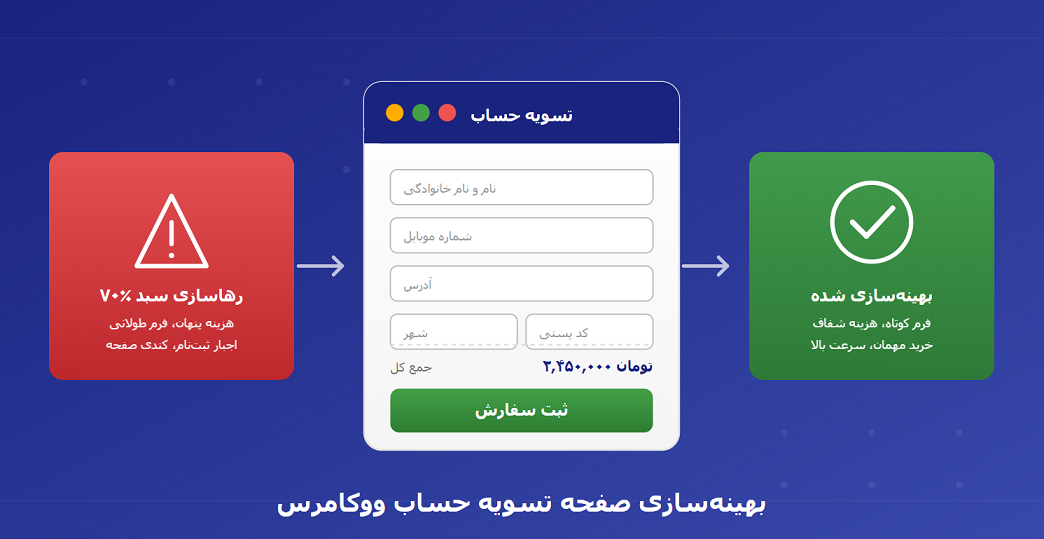
پس از راهاندازی فروشگاه ووکامرس و افزودن محصولات، یکی از مهمترین مراحل قبل از دریافت اولین سفارش، تنظیم روشهای حمل و نقل ووکامرس است. اگر این بخش به درستی پیکربندی نشود، مشتریان در صفحه تسویه حساب با پیام «هیچ روش ارسالی برای آدرس شما موجود نیست» مواجه میشوند و سفارش خود را ناتمام رها میکنند.
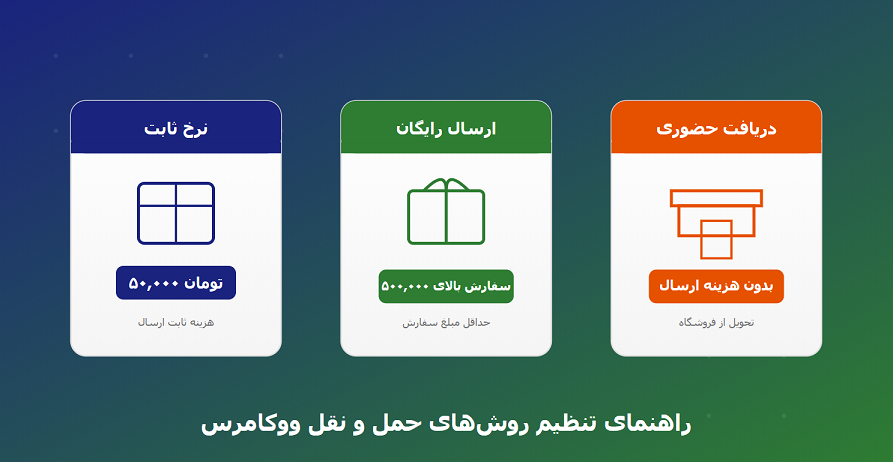
خوشبختانه ووکامرس به صورت پیشفرض سه روش حمل و نقل پایه را ارائه میدهد: نرخ ثابت (Flat Rate)، ارسال رایگان (Free Shipping) و دریافت حضوری (Local Pickup). در این راهنما، گامبهگام یاد میگیرید که چگونه این روشها را تنظیم کنید، منطقههای حمل و نقل بسازید، کلاسهای حمل و نقل تعریف کنید و در صورت نیاز از افزونههای بومی ایران برای پست پیشتاز و پیک موتوری استفاده کنید.
مفاهیم پایه: منطقه حمل و نقل در مقابل کلاس حمل و نقل
قبل از شروع تنظیمات، باید دو مفهوم کلیدی را درک کنید:
- منطقه حمل و نقل (Shipping Zone): یک محدوده جغرافیایی است که هزینه و روش ارسال را بر اساس موقعیت مشتری تعیین میکند. میتوانید منطقهها را بر اساس کشور، استان، شهر یا حتی کد پستی مشخص تعریف کنید. هر مشتری فقط با یک منطقه مطابقت داده میشود و روشهای همان منطقه را میبیند.
- کلاس حمل و نقل (Shipping Class): یک سیستم دستهبندی محصولات بر اساس ویژگیهای فیزیکی آنهاست. مثلاً میتوانید کلاس «سنگین» برای محصولات حجیم و کلاس «سبک» برای محصولات کوچک بسازید. کلاسها به شما امکان میدهند نرخهای متفاوتی برای گروههای مختلف محصولات تعریف کنید.
ترکیب منطقه و کلاس حمل و نقل به شما اجازه میدهد نرخهای دقیقتر و منصفانهتری به مشتریان ارائه دهید.
گام اول: تنظیم موقعیت فروشگاه
قبل از ساخت منطقههای حمل و نقل، باید مطمئن شوید که موقعیت فروشگاه به درستی تنظیم شده است. به مسیر ووکامرس ← تنظیمات ← عمومی بروید و بخش «موقعیت فروشگاه» را بررسی کنید. کشور و استان محل فروشگاه را دقیق وارد کنید و تغییرات را ذخیره نمایید. این تنظیمات پایه برای محاسبه صحیح هزینهها ضروری است.
گام دوم: ساخت منطقههای حمل و نقل (Shipping Zones)
منطقههای حمل و نقل قلب تنظیمات ارسال در ووکامرس هستند. برای ساخت یک منطقه جدید:
- به ووکامرس ← تنظیمات ← حمل و نقل بروید.
- روی تب مناطق حمل و نقل کلیک کنید.
- دکمه افزودن منطقه را بزنید.
- یک نام توصیفی وارد کنید (مثلاً «تهران»، «سراسر ایران»، «خارج از ایران»).
- مناطق جغرافیایی مورد نظر را انتخاب کنید. میتوانید کشور، استان یا قاره انتخاب کنید.
- در صورت نیاز، با گزینه محدود به کد پستی خاص، منطقه را دقیقتر محدود کنید. مثلاً برای تهران میتوانید کدهای پستی ۱۱۰* تا ۱۹۹* را وارد کنید.
- روی ذخیره تغییرات کلیک کنید.
ووکامرس به صورت خودکار یک منطقه پیشفرض به نام «سایر نقاط جهان» (Rest of the world) دارد که برای مشتریانی اعمال میشود که با هیچکدام از منطقههای شما مطابقت ندارند. پیشنهاد میشود برای این منطقه نیز حداقل یک روش ارسال با هزینه بالا تعریف کنید تا مشتری بدون گزینه نماند.
نکته مهم: هر مشتری فقط با اولین منطقهای که آدرسش با آن مطابقت دارد، تطبیق داده میشود. بنابراین ترتیب منطقهها اهمیت دارد. منطقههای خاصتر (مثلاً شهر خاص) را بالاتر از منطقههای عمومیتر (مثلاً سراسر کشور) قرار دهید.
گام سوم: افزودن روشهای حمل و نقل به منطقه
پس از ساخت منطقه، باید روشهای ارسال را به آن اضافه کنید. ووکامرس سه روش پیشفرض دارد:
۱. نرخ ثابت (Flat Rate)
این روش یک هزینه ثابت برای هر سفارش یا هر محصول دریافت میکند. برای افزودن آن:
- در منطقه مورد نظر، روی افزودن روش حمل و نقل کلیک کنید.
- گزینه نرخ ثابت را انتخاب و روی افزودن روش حمل و نقل بزنید.
- روی ویرایش کنار نرخ ثابت کلیک کنید.
- در فیلد هزینه، مبلغ مورد نظر را وارد کنید (مثلاً ۵۰,۰۰۰ تومان).
- برای محاسبات پیشرفتهتر میتوانید از فرمولهایی مثل
[qty] * 20000 استفاده کنید که به ازای هر محصول ۲۰,۰۰۰ تومان دریافت میکند.
۲. ارسال رایگان (Free Shipping)
این روش به مشتریان امکان میدهد بدون هزینه ارسال، سفارش خود را دریافت کنند. برای فعالسازی:
- در منطقه مورد نظر، روی افزودن روش حمل و نقل کلیک کنید.
- گزینه ارسال رایگان را انتخاب و اضافه کنید.
- روی ویرایش کلیک کنید.
- میتوانید شرط حداقل مبلغ سفارش را فعال کنید و مبلغی مثل ۵۰۰,۰۰۰ تومان وارد نمایید. در این صورت، ارسال رایگان فقط برای سفارشهای بالای این مبلغ نمایش داده میشود.
۳. دریافت حضوری (Local Pickup)
این روش به مشتریان اجازه میدهد سفارش خود را شخصاً از فروشگاه دریافت کنند. برای فعالسازی:
- در منطقه مورد نظر، روی افزودن روش حمل و نقل کلیک کنید.
- گزینه دریافت حضوری را انتخاب و اضافه کنید.
- روی ویرایش کلیک کنید و آدرس و اطلاعات تماس فروشگاه را وارد کنید تا مشتری بداند کجا مراجعه کند[reference:10].
توجه: روش دریافت حضوری در سطح منطقه اعمال میشود، نه برای محصولات خاص[reference:11]. اگر میخواهید فقط برای محصولات خاصی فعال باشد، باید از افزونههای جانبی یا کد سفارشی استفاده کنید.
گام چهارم: تعریف کلاسهای حمل و نقل (Shipping Classes)
اگر فروشگاه شما محصولات متنوعی دارد (مثلاً برخی سنگین و برخی سبک)، استفاده از کلاسهای حمل و نقل به شما امکان میدهد نرخهای متفاوتی تعریف کنید. برای ساخت کلاس:
- به ووکامرس ← تنظیمات ← حمل و نقل ← کلاسها بروید.
- روی افزودن کلاس حمل و نقل کلیک کنید.
- نام کلاس (مثلاً «سنگین»)، نامک (slug) و توضیحات را وارد کنید.
- روی ایجاد کلیک کنید[reference:12].
پس از ساخت کلاسها، باید آنها را به محصولات اختصاص دهید:
- به محصولات ← همه محصولات بروید.
- محصولات مورد نظر را انتخاب کنید.
- از منوی عملیات گروهی، گزینه ویرایش را انتخاب و روی اعمال بزنید.
- در بخش کلاس حمل و نقل، کلاس مناسب را انتخاب کنید و روی بهروزرسانی بزنید[reference:13].
حالا در روش نرخ ثابت، میتوانید برای هر کلاس هزینه جداگانهای تعریف کنید. کافیست در تنظیمات نرخ ثابت، روی هزینههای کلاس حمل و نقل کلیک کنید و مبلغ هر کلاس را وارد نمایید.
گام پنجم: استفاده از افزونههای بومی ایران
روشهای پیشفرض ووکامرس برای فروشگاههای ایرانی کافی نیستند، زیرا هزینه پست پیشتاز بر اساس وزن و مقصد محاسبه میشود و نیاز به اتصال به سامانه پست دارد. خوشبختانه چند افزونه بومی ایران این مشکل را حل کردهاند:
افزونه COD24
این افزونه توسط شرکت COD24 توسعه یافته و از پست پیشتاز، پست سفارشی، تیپاکس و به زودی چاپار و الوپیک پشتیبانی میکند. با استفاده از این افزونه، هزینه ارسال به صورت آنلاین محاسبه و به مبلغ سفارش اضافه میشود. همچنین پس از ثبت سفارش، اطلاعات به صورت خودکار به پنل پستی منتقل میگردد[reference:14].
افزونه حمل و نقل ووکامرس (پست پیشتاز و پیک موتوری)
این افزونه که اولین و محبوبترین افزونه حمل و نقل ایران معرفی شده، چهار روش ارسال ارائه میدهد: پیشتاز، سفارشی، تیپاکس و پیک موتوری. از ویژگیهای آن میتوان به اتصال به پیشخوان مجازی پست (تاپین)، محاسبه خودکار هزینه بر اساس وزن، ارسال پیامک وضعیت سفارش و سازگاری با HPOS اشاره کرد[reference:15].
افزونه بیجک (Bijak)
بیجک یک پلتفرم حمل و نقل هوشمند است که مستقیماً با ووکامرس یکپارچه میشود و امکان حمل بار در سراسر ایران را فراهم میکند. این افزونه از حالتهای پیشپرداخت و پسپرداخت (پرداخت در محل) پشتیبانی میکند[reference:16].
گام ششم: تست و عیبیابی
پس از تنظیم همه موارد، حتماً تنظیمات را تست کنید. بهترین روش این است که یک سفارش آزمایشی از آدرسهای مختلف ثبت کنید و ببینید چه روشهایی نمایش داده میشود. اگر با مشکلی مواجه شدید، این موارد را بررسی کنید:
- مطمئن شوید آدرس مشتری با یکی از منطقههای تعریفشده مطابقت دارد[reference:17].
- بررسی کنید که هر منطقه حداقل یک روش حمل و نقل فعال داشته باشد[reference:18].
- اگر ارسال رایگان نمایش داده نمیشود، شرط حداقل مبلغ را بررسی کنید[reference:19].
- از آخرین نسخه وردپرس، ووکامرس و افزونهها استفاده کنید[reference:20].
جمعبندی
تنظیم روشهای حمل و نقل ووکامرس یکی از مهمترین گامهای راهاندازی فروشگاه است که تأثیر مستقیمی بر تجربه مشتری و نرخ تبدیل دارد. با ساخت منطقههای حمل و نقل مناسب، تعریف نرخهای دقیق بر اساس کلاسهای محصول و استفاده از افزونههای بومی ایران برای پست پیشتاز و پیک موتوری، میتوانید تجربه خرید روان و حرفهای برای مشتریان خود فراهم کنید.
به یاد داشته باشید که تنظیمات حمل و نقل را به صورت دورهای بازبینی کنید، زیرا تعرفههای پستی و شرایط بازار تغییر میکنند. با یک استراتژی حمل و نقل شفاف و منصفانه، مشتریان بیشتری به خرید از فروشگاه شما ترغیب خواهند شد.
پرسشهای متداول
آیا ووکامرس به صورت پیشفرض روشهای حمل و نقل دارد؟
بله، ووکامرس به صورت پیشفرض سه روش حمل و نقل دارد: نرخ ثابت (Flat Rate)، ارسال رایگان (Free Shipping) و دریافت حضوری (Local Pickup).
تفاوت منطقه حمل و نقل و کلاس حمل و نقل در ووکامرس چیست؟
منطقه حمل و نقل بر اساس موقعیت جغرافیایی مشتری تعیین میشود، اما کلاس حمل و نقل محصولات را بر اساس ویژگیهایشان گروهبندی میکند، مثل محصولات سنگین یا شکستنی.
بهترین افزونه حمل و نقل ایرانی برای ووکامرس کدام است؟
افزونههایی مثل COD24، حمل و نقل ووکامرس (پست پیشتاز و پیک موتوری) و بیجک از محبوبترین افزونههای بومی ایران هستند که از پست پیشتاز، تیپاکس و پیک موتوری پشتیبانی میکنند.
همچنین بخوانید:
برای زمانبندی دریافت حضوری ووکامرس چه راهحلی مناسب است؟


ديدگاه كاربران
دیدگاهی وجود ندارد